 Среда Windows Subsystem for Linux (WSL) позволяет запускать нативные приложения, писать скрипты, выполнять команды и скрипты Linux непосредственно из Windows без использования эмуляторов или развертывания выделенных виртуальных машин. Актуальной версией среды является WSL 2, в которой используется полноценное ядро Linux (версия ядра 5.15) и обеспечивает полную совместимость с системными вызовами. Образ ядра Linux в WSL представляет собой легкую виртуальную машину, для запуска которой не нужно устанавливать полноценную роль Hyper-V.
Вы можете запустить WSL 2:
- Во всех версиях Windows 10, начиная с 1903, а также в Windows 11 и Windows Server 2022;
- В настройка BIOS/UEFI компьютера должна быть включена поддержка аппаратной виртуализации: Intel VT (Intel Virtualization Technology) или AMD-V (SVM Mode).
Как установить Windows Subsystem for Linux (WSL2)?
Компонент WSL по умолчанию отключен в Windows. Современных дистрибутивах Windows 10 и Windows 11 для установки среды WSL достаточно выполнить команду:
|
1 |
wsl --install |
Этак команда автоматически включит все необходимые компоненты Windows, необходимые для работы WSL, установить обновление ядра Linux для WSL2, загрузит дистрибутив Ubuntu (по-умолчанию) и установит его в WSL.
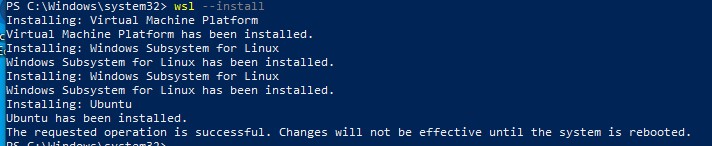
Осталось перезагрузить компьютер, и вы можете запускать среду WSL!
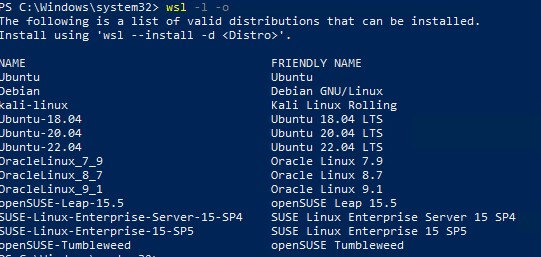
Вы можете установить для WSL другой дистрибутив Linux. Выведите список доступных дистрибутивов:
|
1 |
wsl --list --online |
Укажите имя дистрибутива Linux, который установить в WSL. Например:
|
1 |
wsl --install -d kali-linux |
Если в BIOS/UEFI компьютера не включена виртуализация, при установке WSL вы получите ошибку:
Installation failed with error 0x80070003 or error 0x80370102” it means that Bios Level Virtualization is not enabled on your computer.
Вы можете установить WSL2 в Windows вручную. Для этого придется вручную последовательно выполнить все этапы, который команда wsl —install запускала автоматически:
- Установить WSL
- Включить компонент виртуалзации VirtualMachinePlatform
- Установить ядро WSL 2
- Скачать и установить дистрибутив Linux для WSL
Сначала установите следующие компоненты Windows:
|
1 2 |
Enable-WindowsOptionalFeature -Online -FeatureName Microsoft-Windows-Subsystem-Linux Enable-WindowsOptionalFeature -Online -FeatureName VirtualMachinePlatform |
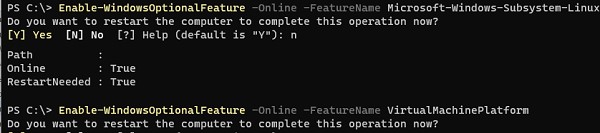
Перезагрузите компьютер.
Скачаем и установим обновление ядра Linux для WSL2 (WSL2 Linux kernel update package for x64 machines — https://wslstorestorage.blob.core.windows.net/wslblob/wsl_update_x64.msi). Можете скачать пакет вручную или с помощью PowerShell:
|
1 2 3 |
Invoke-WebRequest -Uri https://wslstorestorage.blob.core.windows.net/wslblob/wsl_update_x64.msi -OutFile "$($env:userprofile)\Downloads\wsl_update_x64.msi" -UseBasicParsing Invoke-Item "$($env:userprofile)\Downloads\wsl_update_x64.msi" rm "$($env:userprofile)\Downloads\wsl_update_x64.msi" |
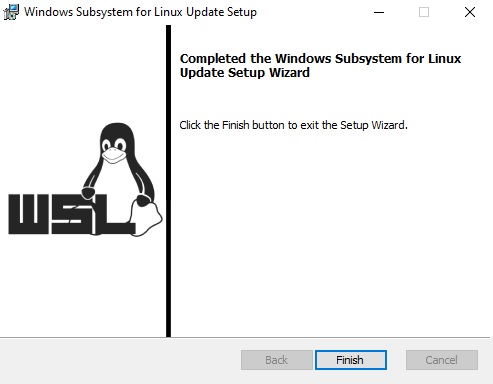
Еще раз перезагрузите компьютер и назначьте версию WSL 2 в качестве среды по-умолчанию:
|
1 |
wsl --set-default-version 2 |

WSL: Установка дистрибутива Linux в Windows
После того, как ядро WSL установлено в Windows, вы можете установить один или несколько дистрибутивов Linux на компьютер.
Можно установить пакет с дистрибутивом Linux через Microsoft Store. Доступны следующие дистрибутивы:
- Ubuntu
- Debian
- Kali Linux
- OpenSUSE
- Oracle Linux
- SUSE Linux Enterprise Server
- Fedora
Найдите нужную версию дистрибутива в Store и установите ее, нажав кнопку Получить (Get).
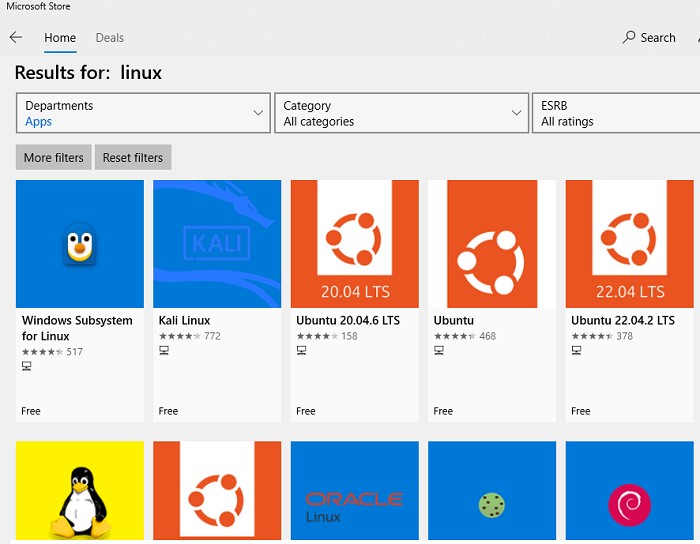
Если у вас отключен Windows Store, вы хотите установить дистрибутив WSL в Core редакции Windows Server или вам нужно установить WSL на Изолированном от интернета компьютере (оффлайн), вы можете скачать дистрибутив Ubuntu с помощью PowerShell командлета Invoke-WebRequest:
|
1 |
Invoke-WebRequest https://aka.ms/wslubuntu2204 -OutFile ubuntu-2204.appx –UseBasicParsing |
Установите пакет для WSL с помощью:
|
1 |
Add-AppxPackage .\ubuntu-2204.appx |

После окончания установки появится окно, в котором вам будет предложено указать имя пользователя и пароль для вашего дистрибутива.
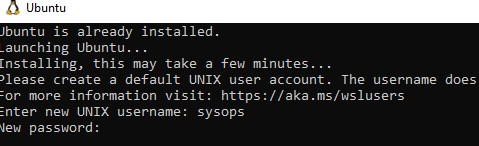
После установки вы можете в меню Пуск появится отдельная программа для запуска Linux.
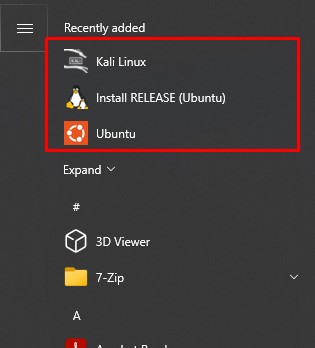
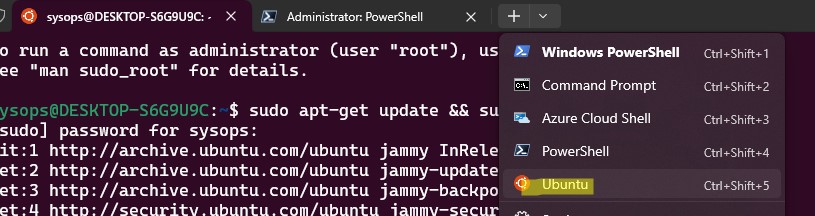
Также вы можете запустить ваш Linux из отдельной вкладки Windows Terminal или с помощью команды wsl .
Команды для управления WSL в Windows
Рассмотрим основные команды для управления ядром и дистрибутивами Linux в WSL.
Проверить текущую версию ядра WSL:
|
1 |
wsl --version |
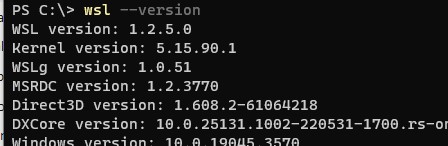
Обновить ядро WSL вручную:
|
1 |
wsl --update |
Откатится к предыдущему ядру WSL:
|
1 |
wsl --update rollback |
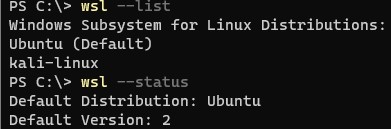
Вывести список установленных версий Linux:
|
1 |
wsl --list |
Вывести дистрибутив Linux, который используется по-умолчанию:
|
1 |
wsl --status |
Дистрибутив Linux по-умолчанию в WSL можно изменить:
|
1 |
wsl --setdefault Ubuntu |
Запустить определенный дистрибутив в WSL:
|
1 |
wsl -d kali-linux |
Завершить среду WSL:
|
1 |
wsl --shutdown |
Можно войти в WSL Ubuntu под root и сбросить пароль:
|
1 2 |
ubuntu config --default-user root Passwd |
Вернуть пользователя по умолчанию
|
1 |
ubuntu config --default-user your_username |
Для настройки параметров WSL и дистрибутивов Linux используются конфиг файлы:
- wsl.conf – файл с настройками конкретного дистрибутива Linux (находится в директории /etc)
- .wslconfig – глобальные настройки WSL, которые применяются ко всем дистрибутовам (находится в профиле пользователя в
%UserProfile%)
Например, если вы хотите ограничить использование оперативной памяти и CPU компьютера дистрибутивами Linux в WSL, создайте такой файл %UserProfile%\.wslconfig :
|
1 2 3 |
[wsl2] memory=2GB processors=2 |
Использование Linux в среде WSL
Дистрибутив Linux, установленный в WSL является полноценной операционной системой. Поэтому после установки рекомендуется выполнить обновление пакетов. Для Ubuntu выполните команду:
|
1 |
$ sudo apt-get update && sudo apt-get upgrade -y |
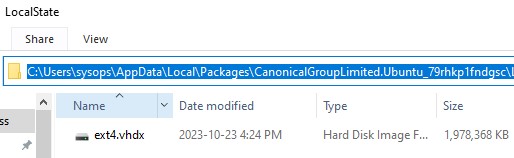
Файловая система вашего дистрибутива Linux хранится в профиле пользователя в виде VHDX файла. Например, виртуальный диск Ubuntu хранится в папке %USERPROFILE%\AppData\Local\Packages\CanonicalGroupLimited.Ubuntu_79rhkp1fndgsc\LocalState
Файловая система Linux в WSL монтируется в виде сетевой папки прямо в проводник Windows.
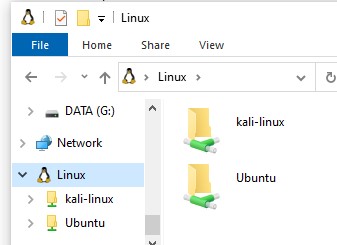
Также для прямого доступа к файлам WSL из Windows можно использовать UNC путь. Например:
|
1 |
notepad \\wsl$\Ubuntu\sysops\home\1122.txt |
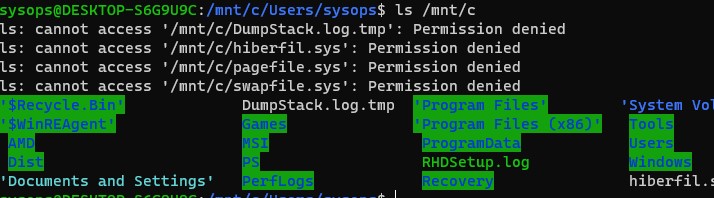
В свою очередь локальные диски Windows монтируются в WSL в папку mnt. Вывести список файлов папок на диске C:
|
1 2 3 |
wsl ls /mnt ls/mnt/c |
Другие примеры запуска Linux команд из Windows:
|
1 2 3 4 |
dir | wsl grep Sa wsl ls ‑la > 123.txt wsl ls ‑la /proc/cpuinfo wsl ls ‑la “/mnt/c/Program Files” |
Вы можете установить любые пакеты в Linux. Например, установите файловый менеджер Midnight Commander:
|
1 |
$ sudo apt-get install mc |
В современной версии WSL 2 вы можете запускать из Windows любые приложения Linux с графическим интерфейсом (X11 и Wayland). Например, установите графический редактор:
|
1 |
$ sudo apt install gimp -y |
Чтобы запустить его из Windows просто выполните команду:
|
1 |
wsl gimp |