После установки сервера нам доступны только две административные записи для удаленного входа на сервер. Они предназначены для управления и настройки сервера удаленно. Естественно для работы этого катастрофически не достаточно. Для того, чтобы добавить еще пользователей необходимо поднять сервер удаленных рабочих столов.
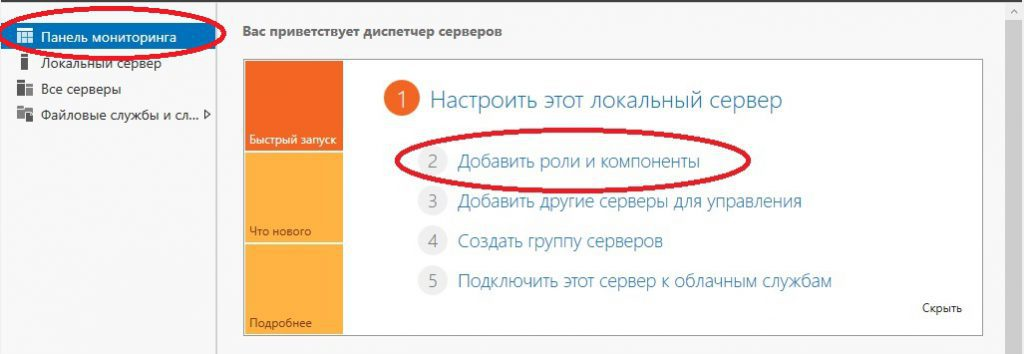
1) Первое, что нам нужно сделать — это добавить службы и роли удаленных рабочих столов, если Вы их еще не установили. Заходим в Управление сервером => Установка ролей или компонентов => Выбор нужного сервера.

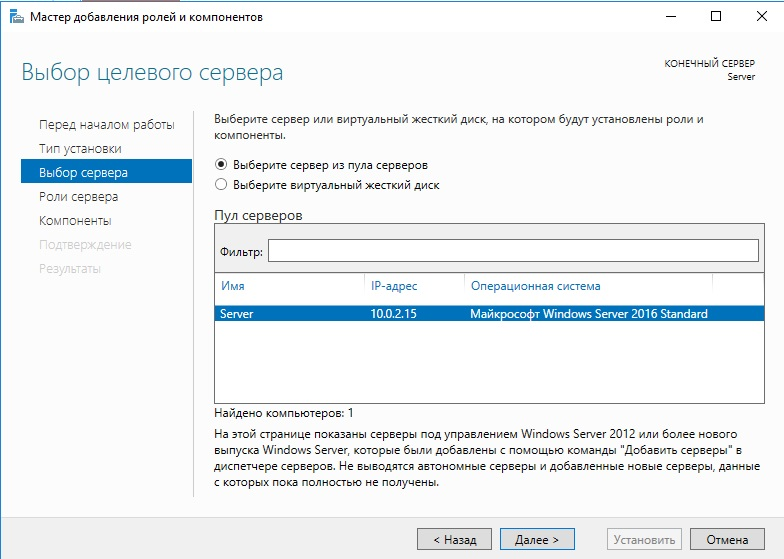
Нажимаем далее, после этого нам предложат выбор РОЛИ или КОМПОНЕНТОВ.

Далее нам предложат выбрать какие именно компоненты мы хотим установить
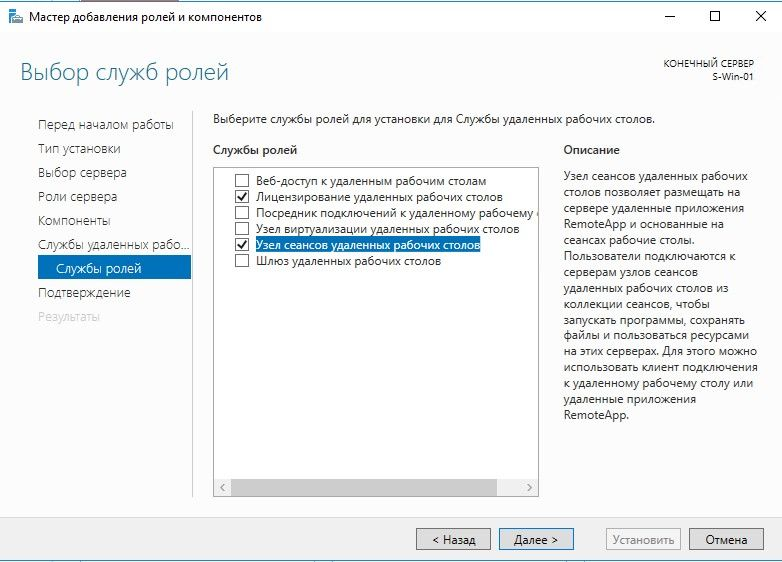
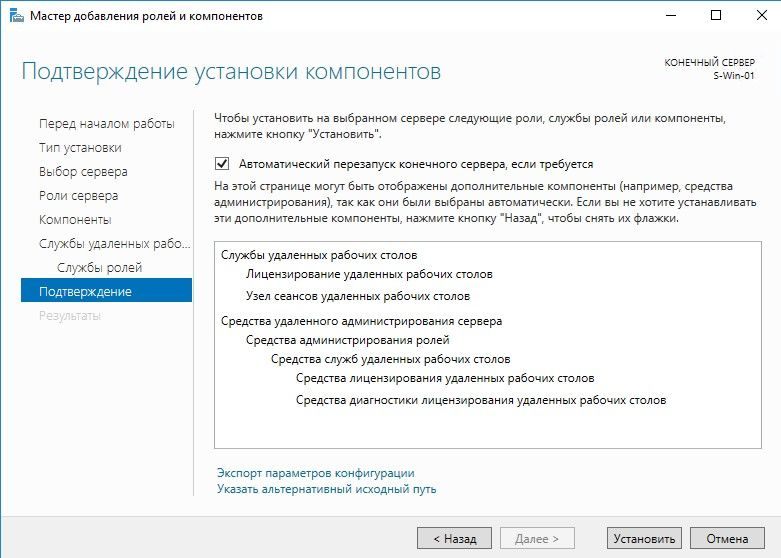
Произойдет установка, придется подождать. Сервер может даже перезагрузится.
2) Следующим пунктом нам нужно настроить групповую политику. Чтобы произвести настройку заходим в «Поиск» на панели инструментов => gpedit.msc => Конфигурация компьютера => Административные шаблоны => Компоненты Windows => Службы удаленных рабочих столов => Узел сеансов удаленных рабочих столов => Лицензирование.
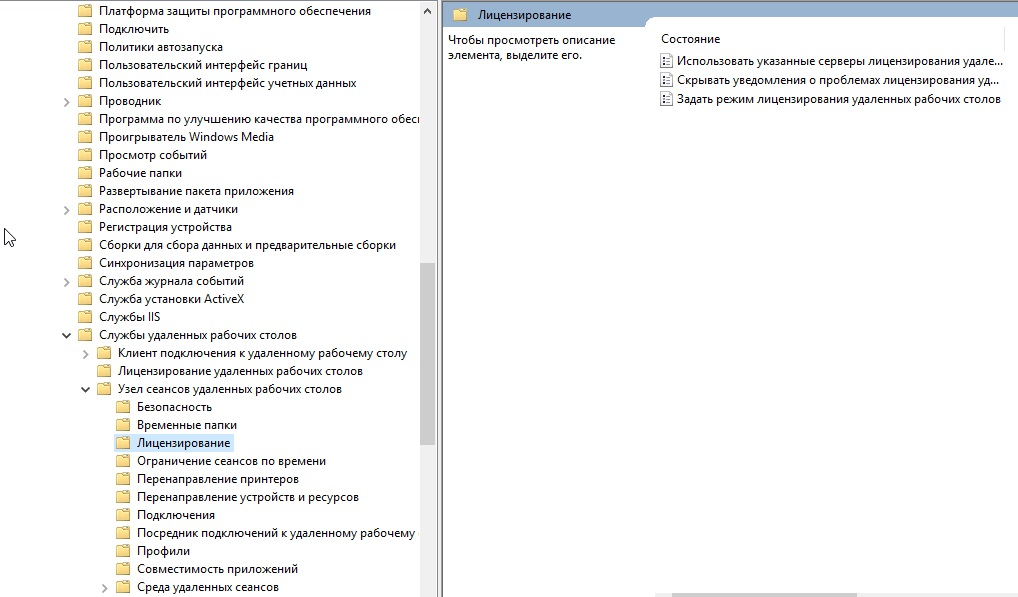
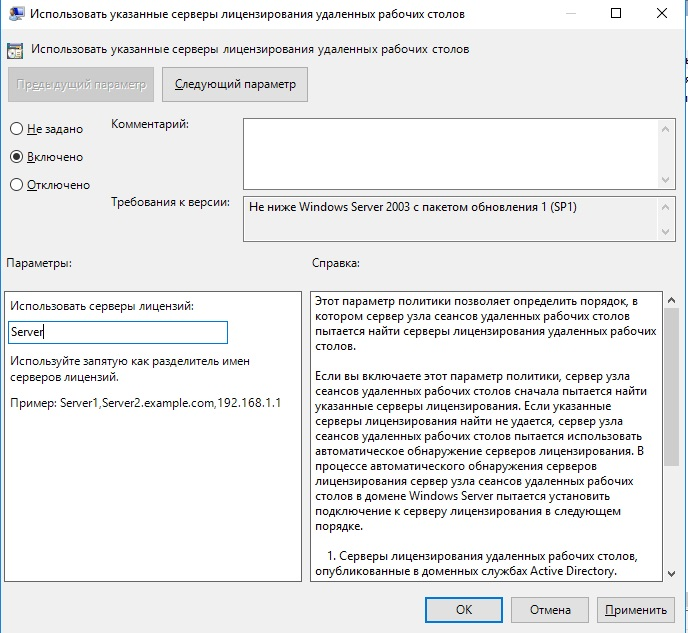
Переходим в меню «Использовать указанные серверы лицензирования удаленных рабочих столов» и вводим в поле имя Вашего сервера, либо его IP.
После переходим в меню «Задать режим лицензирования удаленных рабочих столов», в раскрывающемся меню выбираем «На пользователя», либо «На устройство». Я рекомендую на пользователя, чтобы можно было зайти с любого компьютера.

Для запуска сервера лицензирования переходим в «Диспетчер лицензирования удаленных рабочих столов». Найти его можно в диспетчере серверов, вкладка «Средства»— «Terminal Services» — «Диспетчер лицензирования удаленных рабочих столов».
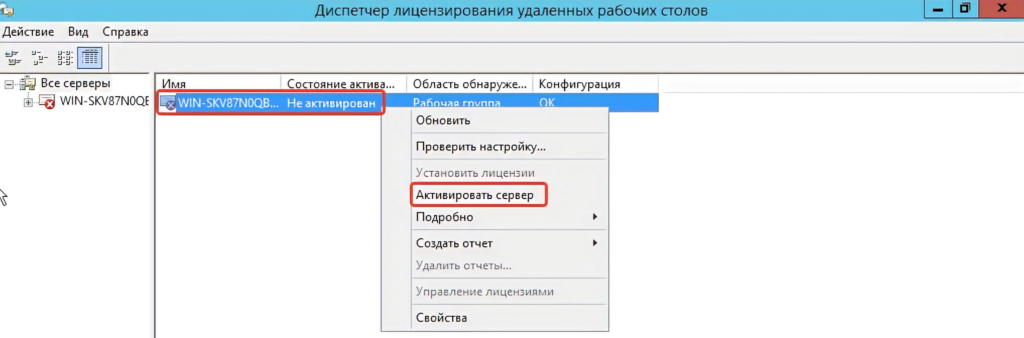
Здесь найдем наш сервер лицензирования, со статусом «Не активирован». Для активации кликаем по нему правой кнопкой мыши и в контекстном меню выбираем «Активировать сервер».
Запустится Мастер активации сервера. Жмем «Далее» на первой странице мастера. Затем выбираем метод подключения «Авто» и жмем «Далее».
Вводим сведения об организации (эти поля обязательны для заполнения) после чего жмем «Далее»
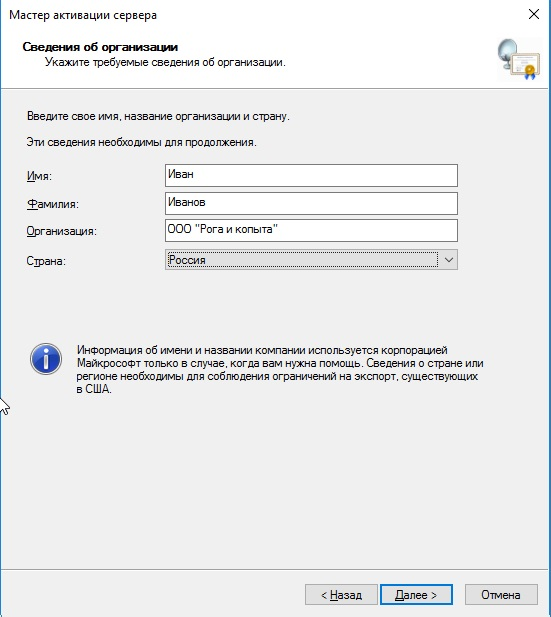
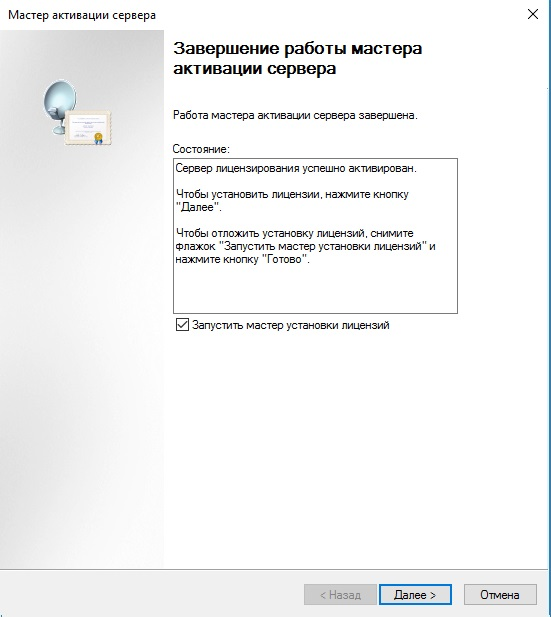
Вводим дополнительные сведения об организации (необязательно) и снова нажимаем «Далее» Сервер лицензирования активирован.
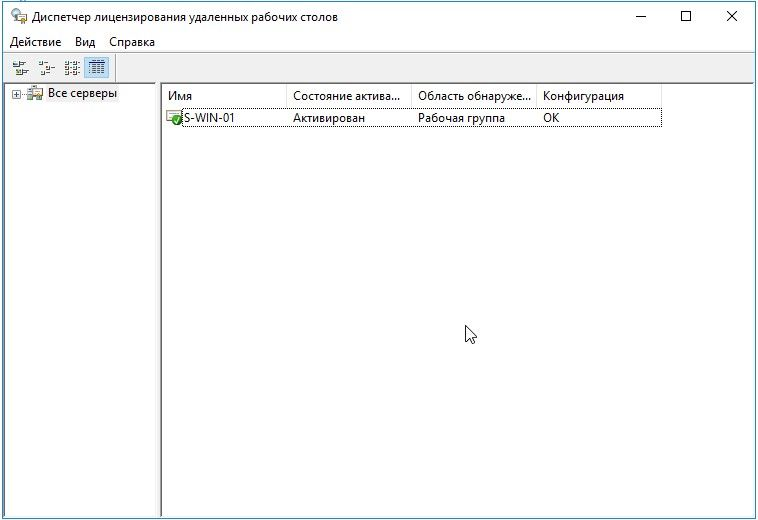
3) Теперь можно перейти непосредственно к самому лицензированию. Переходим в «Панель управления» => Администрирование => Remote Desktop Services => Диспетчер лицензирования удаленных рабочих столов.
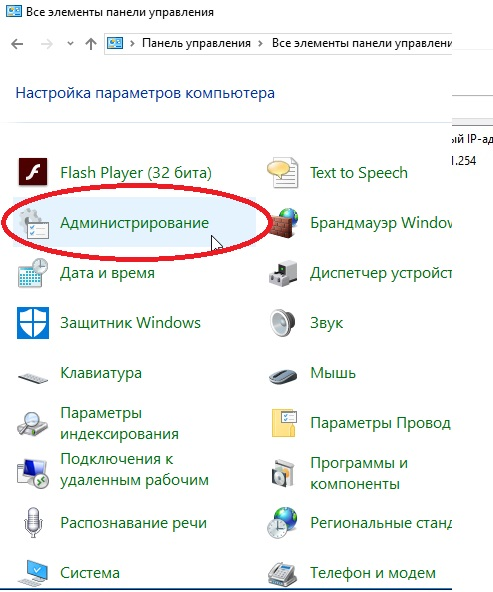
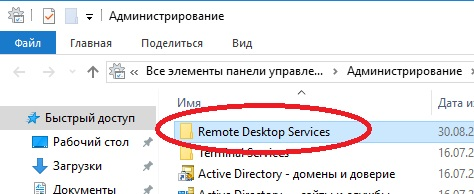

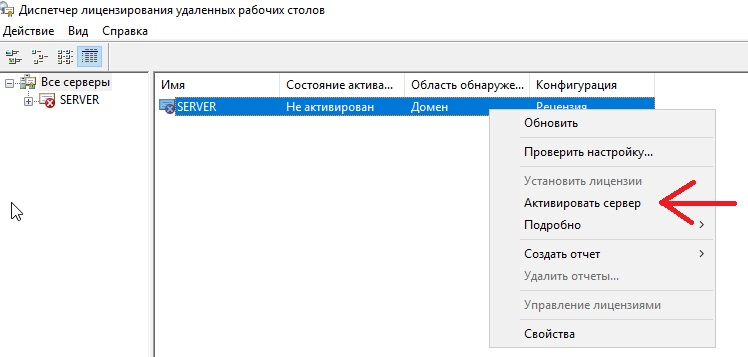
А теперь самое интересное. Переходим в «Мастер активации сервера».
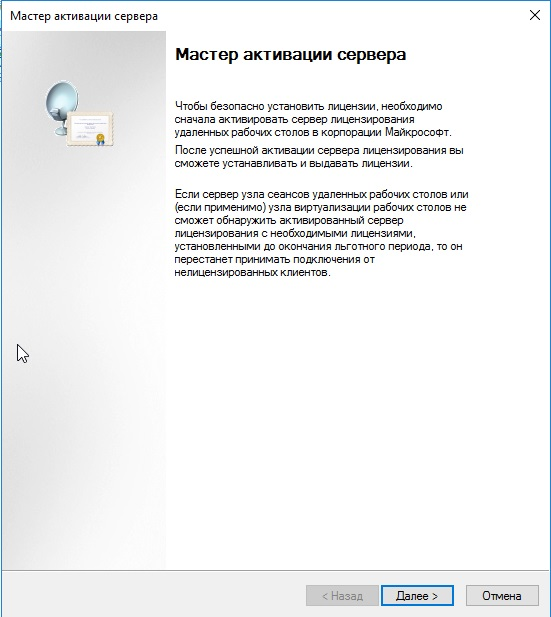
Приступаем к самому лицензированию после регистрации выше. Вам нужен ключ активации для лицензирования терминального сервера — CAL (Client Access Licence). В нашем случае — это будет лицензирование «На пользователя», он обеспечивает подключение любого сисла пользователей (если мне не изменяет память не более 9 999) клиентов по RDP к серверу. Я рекомендую именно на пользователя, тогда по логину и паролю можно подключаться с любого компа. Хотя никто не мешает добавить лицензии и на железо.
4) Активируем сервер

Вводим любые учетные данные
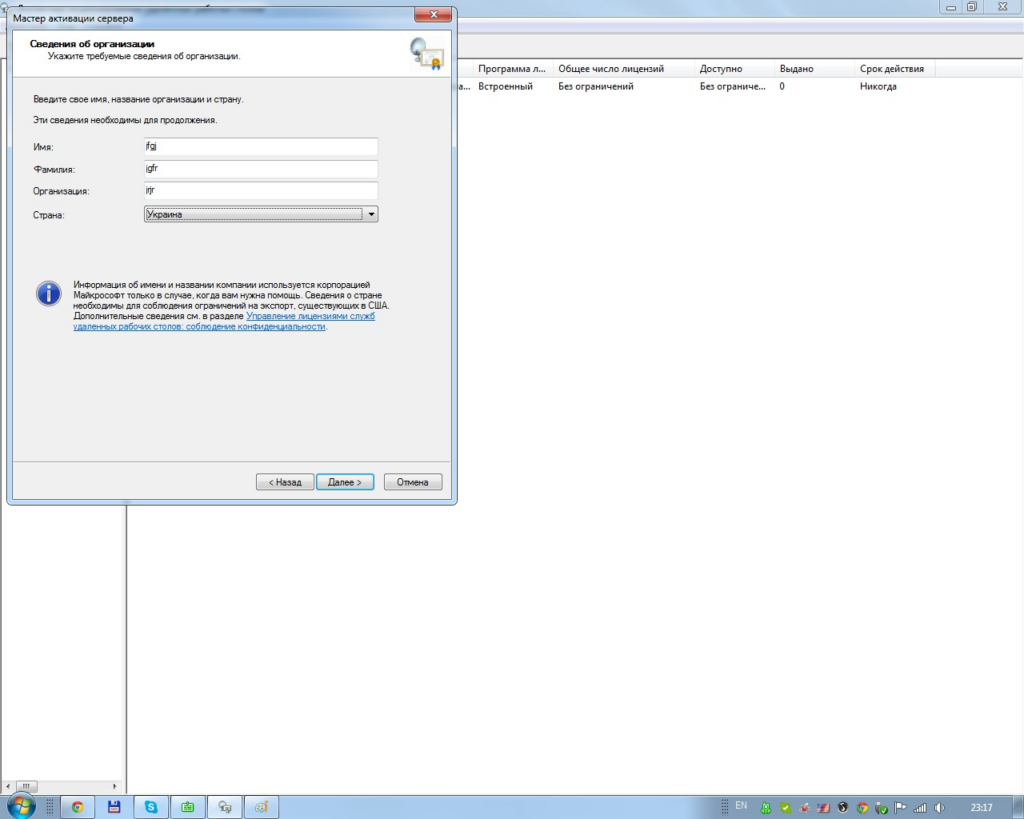
Выбираем тип лицензии: Соглашение Enterprise Agreement

Указываем номер соглашения: 4965437. Номеров соглашения в интернете вагон, можете выбрать любой, если эо
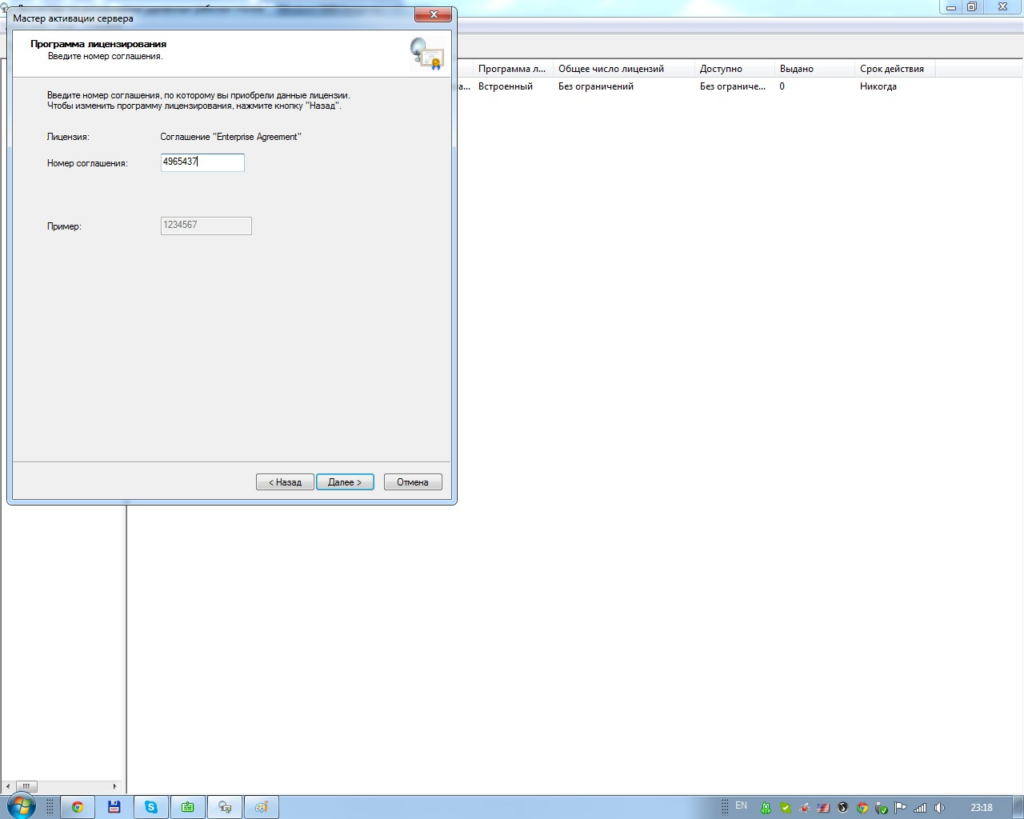
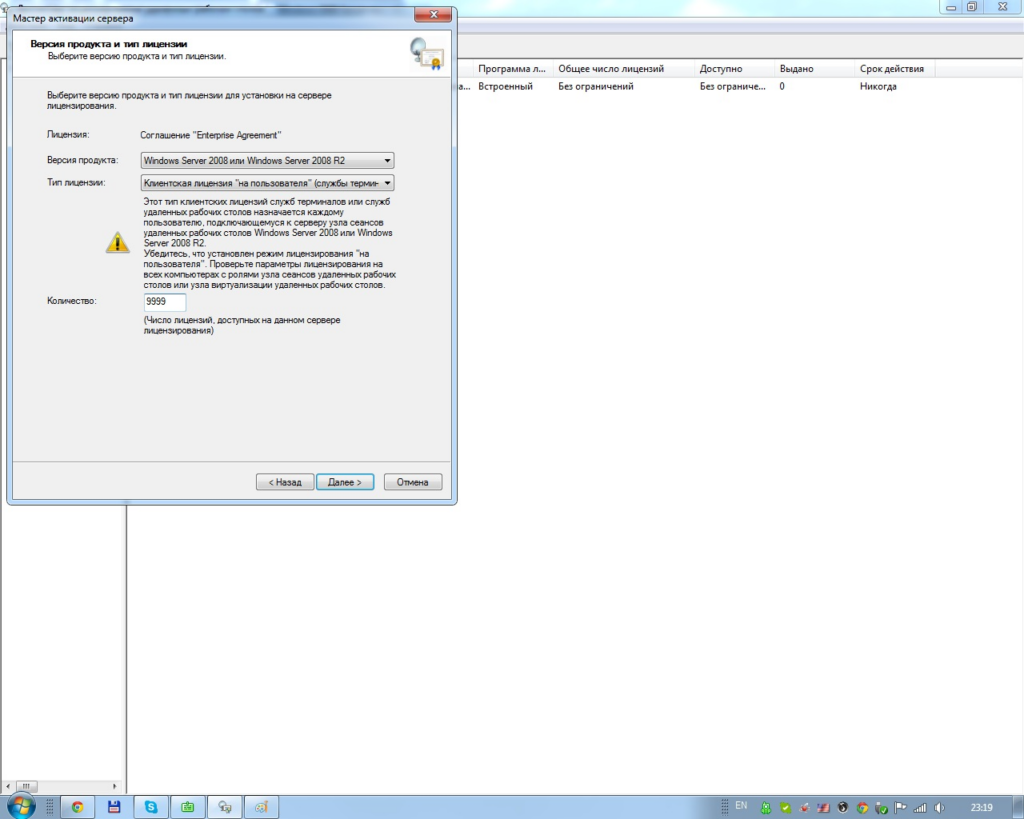
Выбираем вашу версию продукта и тип лицензии «на пользователя», можно и на устройство, но тогда есть вероятность их исчерпать, и указываем количество желаемых лицензий (более 9999 увы нельзя)
Выбираем вашу версию продукта и тип лицензии «на пользователя», можно и на устройство, но тогда есть вероятность их исчерпать, и указываем количество желаемых лицензий (более 9999 увы нельзя)
Для чистой совести можно перезагрузить Сервер. Пользуемся!