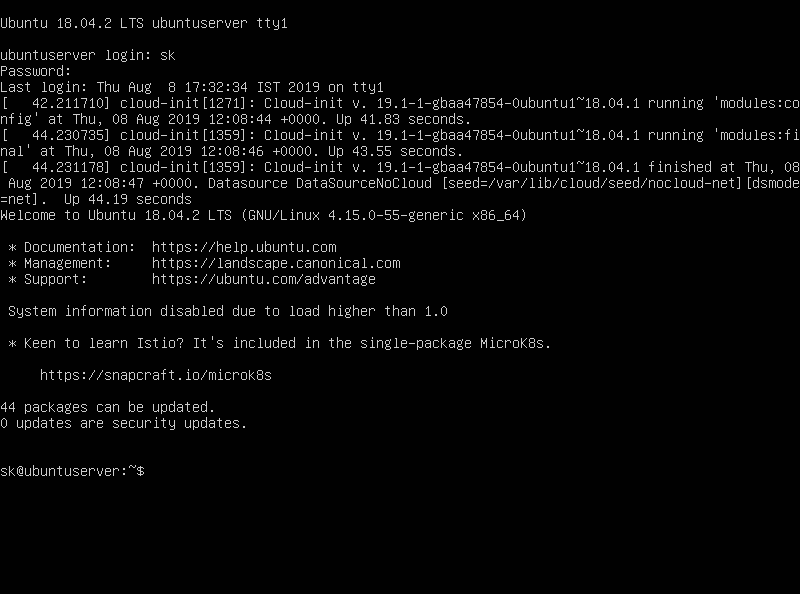
Насколько я знаю, мы можем перечислить установленные шрифты, но нет возможности изменить тип шрифта или его размер с консоли, как это делается в эмуляторах терминала на рабочем столе GUI.
Если вы используете Debian, Ubuntu и другие системы на основе DEB, вы можете использовать файл конфигурации «console-setup» для setupcon, который используется для настройки шрифта и раскладки клавиатуры для консоли.
Теперь выполните следующую команду, чтобы настроить шрифт для вашей консоли Linux.
|
1 |
$ sudo dpkg-reconfigure console-setup |
Выберите кодировку для использования на вашей консоли Linux. UTF-8 по умолчанию. Просто оставьте значения по умолчанию, выберите OK и нажмите ENTER, чтобы продолжить.
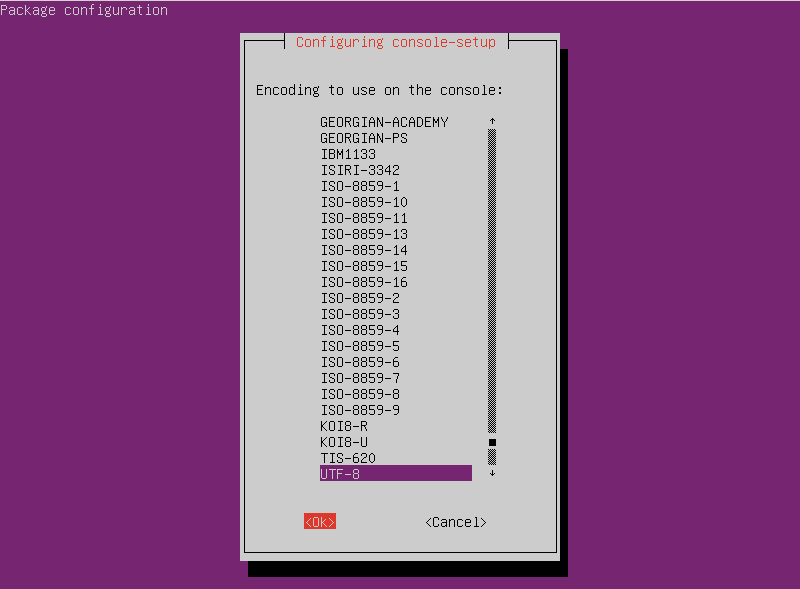
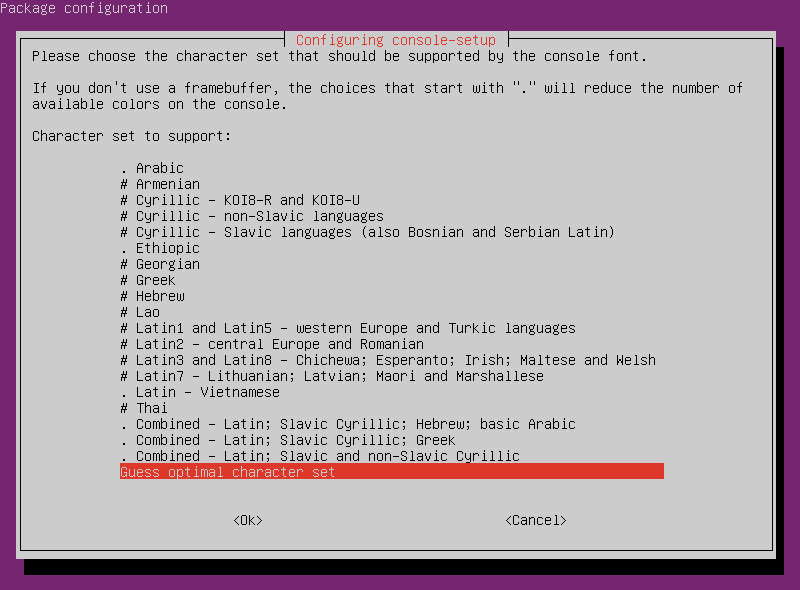
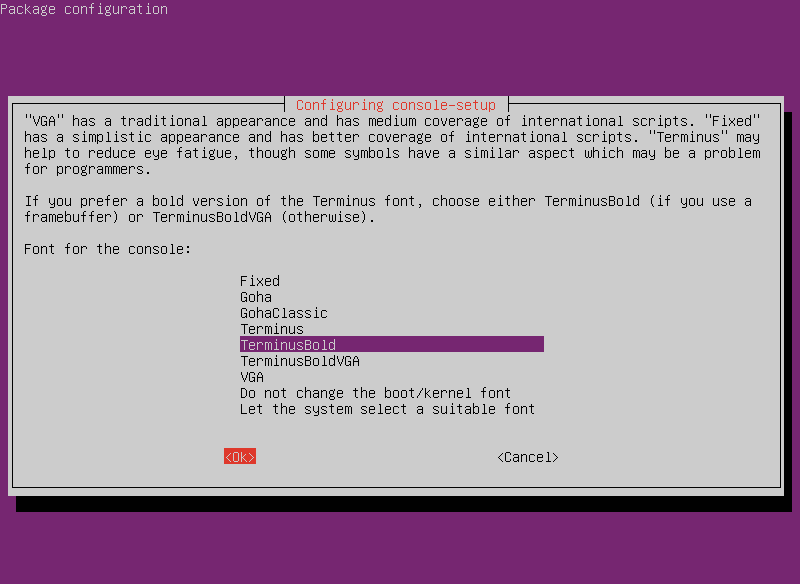
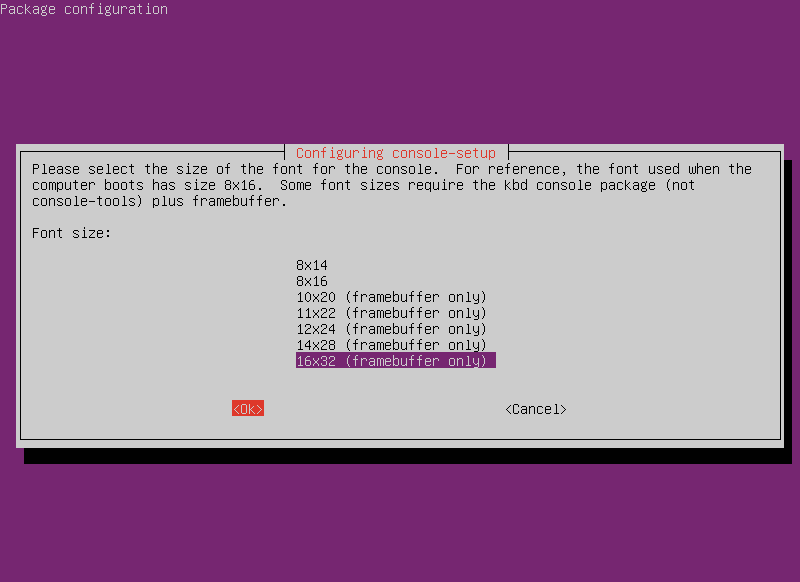
Через несколько секунд выбранный шрифт с размером будет применен к вашей консоли Linux.
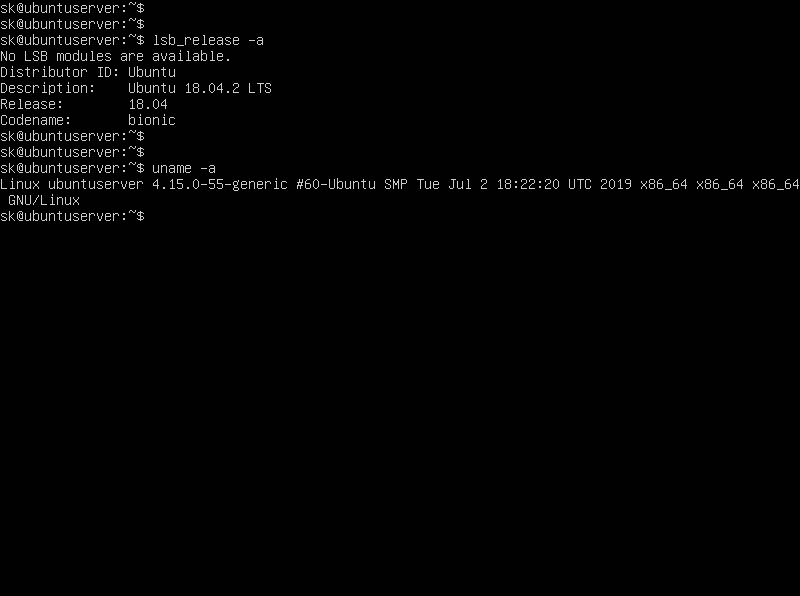
Вот так выглядели консольные шрифты на моем сервере Ubuntu 18.04 LTS до изменения типа и размера шрифта.
Это после изменения типа и размера шрифта.
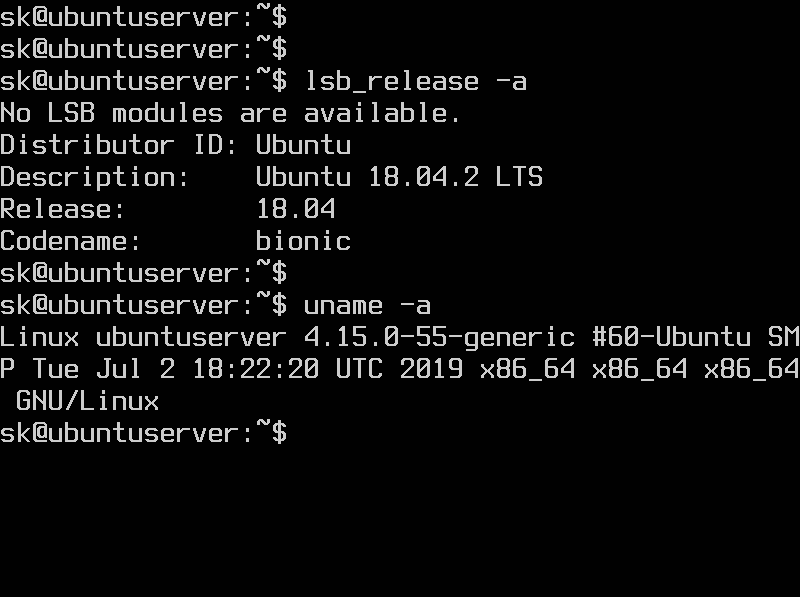
Как видите, размер текста намного больше, лучше, а тип шрифта отличается от шрифта по умолчанию.
Вы также можете напрямую отредактировать файл /etc/default/console-setup и установить тип и размер шрифта по своему усмотрению.
|
1 2 3 4 5 |
ACTIVE_CONSOLES="/dev/tty[1-6]" CHARMAP="UTF-8" CODESET="guess" FONTFACE="TerminusBold" FONTSIZE="16x32" |
На мой взгляд — куда приятнее!